
Sway ist eine neue App von Microsoft Office, mit der Sie interaktive Berichte, persönliche Geschichten, Präsentationen und vieles mehr auf einfache Weise erstellen und teilen können.

Klicken oder tippen Sie auf der Startseite von Sway auf Neues leeres Sway, um mit der Erstellung Ihres ersten Sways zu beginnen. Alternativ könnten Sie mit einem vorhandenen Dokument (Word oder .pdf-File) starten. Hier erstellt Sway einen Präsentationsvorschlag, den Sie nachbearbeiten können.

Die Sway-Storyline
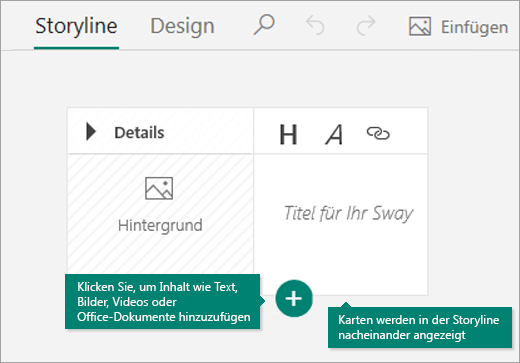
In der Storyline können Sie die Inhalte zur Vermittlung Ihrer Botschaft eingeben, einfügen, bearbeiten und formatieren. Die Inhalte werden in sequenzieller Reihenfolge durch Hinzufügen so genannter Karten angeordnet, wobei jede Karte den jeweils gewünschten Inhaltstyp enthält, beispielsweise Text, Bilder, Videos und sogar Office-Dokumente. Die Reihenfolge der Karten kann jederzeit Ihren Anforderungen entsprechend geändert werden.
Geben Sie Ihrem Sway einen Titel
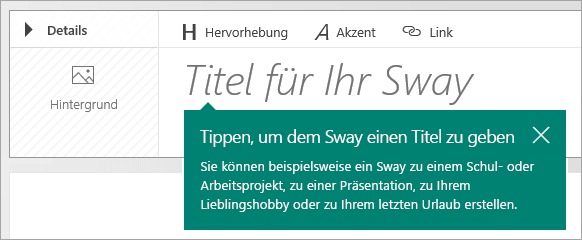
Klicken Sie auf den in der Storyline auf der ersten Karte angezeigten Platzhaltertext Der Titel für Ihr Sway, und geben Sie dann eine kurze, aber aussagekräftige Beschreibung des Inhalts Ihres Sways ein. Wenn Sie das fertige Sway später teilen, ist dieser Titel das Erste, was anderen Personen angezeigt wird.
Hinzufügen von Bildern und Text
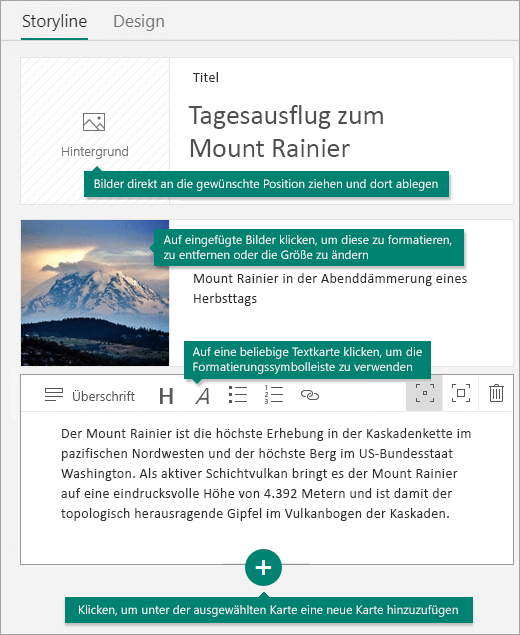
Um Inhalte wie Text, Bilder oder Videos zu Ihrem Sway hinzuzufügen, klicken oder tippen Sie unten auf einer beliebigen vorhandenen Karte auf das Symbol +. Sie können Text und Bilder auch per Drag & Drop direkt in Ihre Storyline einfügen. (Legen Sie einfach los, und probieren Sie es aus! Sie können die Reihenfolge der Inhalte jederzeit ändern und jede Karte wunschgemäß anpassen.)
Hinzufügen von Inhalten
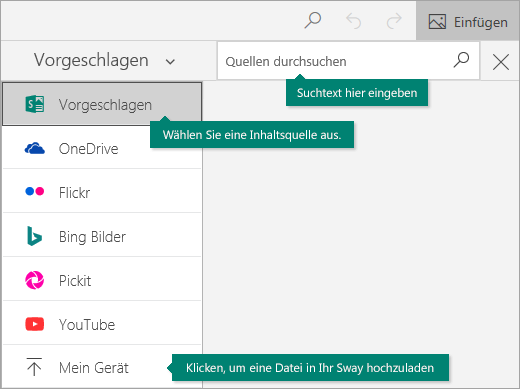
Sie können ganz einfach nach weiteren Inhalten suchen und diese zu Ihrem Sway hinzufügen, z. B. ein Bild, das auf Ihrem Computer oder mobilen Gerät gespeichert ist. Sway kann auch im Internet nach den relevantesten Inhalten (z. B. nach Videos) suchen und sie zu Ihrem Sway hinzufügen. Klicken Sie auf der Menüleiste auf Einfügen, wählen Sie im Menü Ihre bevorzugte Inhaltsquelle aus, und geben Sie dann im Feld Quellen durchsuchen ein Stichwort oder einen Suchbegriff ein.
Anzeigen einer Vorschau
Sie können jederzeit eine Vorschau Ihrer Arbeit anzeigen, indem Sie auf die Registerkarte Entwurf klicken. Durch das Anzeigen einer Vorschau Ihres Sways können Sie sehen, wie das Sway anderen Personen angezeigt wird, wenn Sie sich später dafür entscheiden, es zu teilen. Wenn Sie die gesamte Wirkung Ihres Sways erleben möchten, klicken Sie auf der oberen Menüleiste auf die Schaltfläche Wiedergeben.
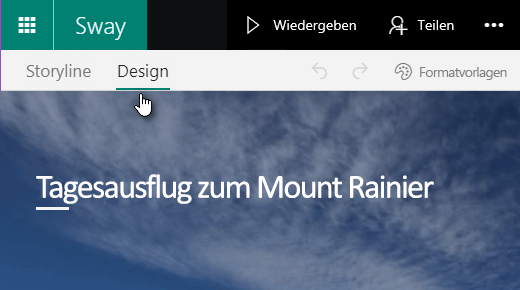
Um nach dem Anzeigen der Vorschau Ihres Sways zu Ihrer Storyline zurückzukehren, klicken Sie auf die Registerkarte Storyline.
Ändern der Formatvorlage
Sway kümmert sich um die Formatierung, das Design und das Layout Ihrer Inhalte, sodass Sie sich auf das konzentrieren können, was Sie kommunizieren möchten. Sie können das von Sway vorgeschlagene Standarddesign beibehalten, Ihr eigenes Design auswählen und anwenden und sogar das Layout anpassen.
Klicken Sie zum Auswählen einer Formatvorlage für Ihr Sway auf der Menüleiste auf Entwurf, und wählen Sie Formatvorlagen aus. Wenn Sie ein zufälliges Aussehen und eine beliebige Stimmung für Ihr Sway auswählen möchten, klicken Sie auf die Schaltfläche Neu mischen, bis Sie ein Design und Layout gefunden haben, das Ihnen gefällt. Sie können auch einen bestimmten Teil der gerade angewendeten Formatvorlage anpassen, z. B. Farbe, Schriftart und Texturen, indem Sie im Bereich Formatvorlagen auf die Schaltfläche Anpassenklicken.
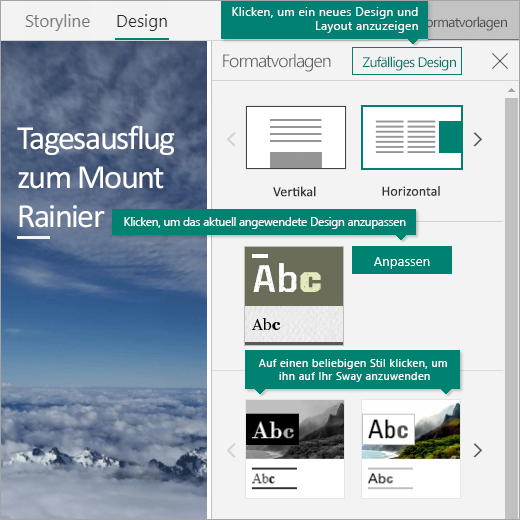
Wenn Sie steuern möchten, wie andere Personen Ihr Sway anzeigen und darin navigieren können, nachdem Sie es geteilt haben, wählen Sie aus, ob der Inhalt vertikal oder horizontal gescrollt werden kann oder wie eine Präsentation angezeigt werden soll.
Freigeben Ihres Sways
Sind Sie bereit, Ihr Sway mit der Welt oder vielleicht auch nur mit ausgewählten Personen zu teilen? Klicken Sie auf der oberen Menüleiste auf die Schaltfläche Teilen, und wählen Sie dann aus, wie Sie Ihr Sway teilen möchten. Die in diesem Menü verfügbaren Optionen sind von dem Typ des Kontos abhängig, mit dem Sie sich bei Sway angemeldet haben.
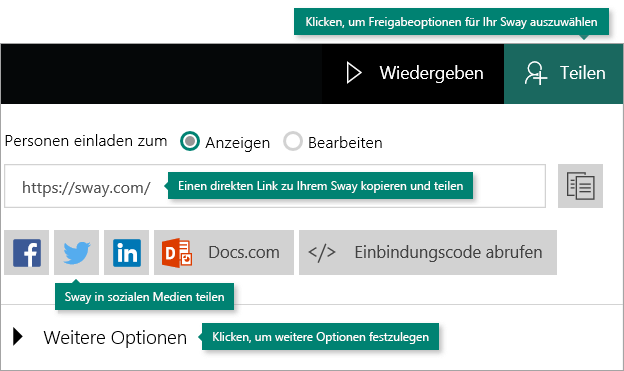
Einen detaillierteren Überblick über alle verfügbaren Freigabeoptionen erhalten Sie unter Teilen Ihres Sways.
Mobile Verwendung von Sway
Sway kann unabhängig von der jeweiligen Plattform in allen modernen mobilen Browsern verwendet werden. Ganz gleich, ob Sie auf die Besichtigungstour Ihres Lebens gehen, für die Schule/Uni recherchieren oder an einer wichtigen geschäftlichen Konferenz teilnehmen – Sway ist immer nur ein Tippen entfernt.
Quelle: https://support.office.com/de-de/article/erste-schritte-mit-sway-2076c468-63f4-4a89-ae5f-424796714a8a