
Microsoft Teams ist ein digitaler Hub, der Unterhaltungen, Inhalte und Apps an einem zentralen Ort zusammenbringt. Lehrkräfte können Kursräume erstellen und mit ihren SuS z.B. in einem Klassennotizbuch zusammenarbeiten, sich in professionellen Lerngemeinschaften (SPS) verbinden und mit den Mitarbeitern ihrer Bildungseinrichtung kommunizieren – alles das über eine einzige Benutzeroberfläche.

Team anlegen
Teams sollen mit Bedacht erstellt werden! Im Hintergrund wird immer eine SharePoint-Gruppe angelegt, deren Bezeichnung nicht mehr geändert werden kann.
Jede Klasse könnte jeweils in den Sommerferien ein Team bekommen, auf das die SuS (Mitglieder) der betreffenden Klasse und die beteiligten LP (Besitzer) Zugriff haben.
Arten von Teams
Es gibt verschiedene Arten von Teams – nach der Erstellung kann diese nicht mehr geändert werden! Die Arten von Teams sind hier beschrieben.
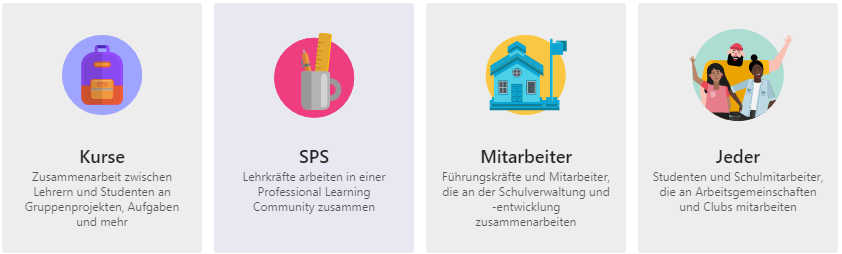
Wenn man bei der Erstellung des Teams Kurse auswählt, wird automatisch ein Klassennotizbuch / Kursnotizbuch von OneNote und eine Aufgabenverwaltung integriert- i.d.R. die optimale Wahl für die Arbeit mit einer Klasse.
Aufgaben erstellen, erledigen lassen und kommentieren
 In Teams kann die Lehrperson eine Aufgabe in einem Word-, Excel- oder PowerPoint-Dokument bzw. einer Seite im Kursnotizbuch der ganzen Klasse verteilen.
Die SuS bearbeiten den Auftrag direkt in Teams und geben diesen bis zum vorgegebenen Fälligkeitsdatum ab. Im Anschluss kann die Lehrperson die Aufgaben überprüfen und eine Rückmeldung geben.
Demonstration mit einer Beispielaufgabe
Schriftliche Anleitung: Erstellen einer Aufgabe in Microsoft Teams
Klassen-Chat mit Microsoft Teams
Microsoft Teams bietet eine Chat-Funktion, welche über die Teams-App auf dem Smartphone läuft. Alle Grundfunktionen wie sie herkömmliche Messenger wie WhatsApp o.ä. Dienste bieten, sind auch in Teams enthalten. Von einer beliebigen Person kann ein sogenannter Klassen-Chat erstellt werden. Auch eine Kommunikation unter Lehrpersonen oder speziellen Gruppen kann damit stattfinden.
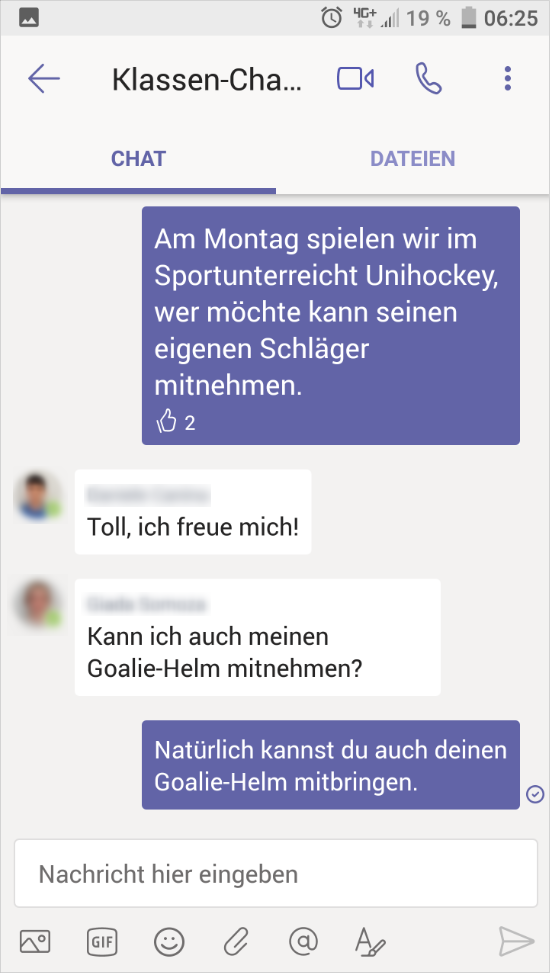
Sämtliche Personen der Schule, die einen Office 365-Zugang haben, sind bereits als Kontakte hinterlegt; es müssen keine Angaben wie z.B. Handy-Nummer etc. angegeben werden.
Zur Nutzung mit dem Smartphone muss die kostenlose mobile App installiert werden.


Um z.B. einen Klassen-Chat zu erstellen, kann von einer Person eine Nachricht an alle Schülerinnen und Schüler gesendet werden, damit wird automatisch eine Gruppe erstellt die benannt werden kann.
Kanal-Unterhaltungen im Vergleich zu privaten Chats in Teams
Unterhaltungen in Kanälen sind für alle Teammitglieder sichtbar (der Schwerpunkt liegt hier auf offener Zusammenarbeit). In privaten Chats und Gruppen-Chats können nur die am Chat beteiligten Personen die Nachrichten sehen.
Weitere Anleitungen
Anleitung um Benachrichtigungen auf dem Smartphone zu aktivieren
Artikel von Microsoft mit einigen Anleitungen
Ein allfälliger Klassen-Chat ist im Unterricht zu thematisieren
Fragen zur Verwendung stellen sich bei allen Kommunikationskanälen und sollen entsprechend in den Schulen, auch im Unterricht thematisiert werden: Wozu wird der Kanal wann von wem und für wen gebraucht? Welche Risiken (z.B. Mobbing) und welche Chancen haben Messaging-Dienste? Welche Vorzüge haben Schweizer-Dienste, die die Daten in der Schweiz speichern und strengere Datenschutzrichtlinien befolgen gegenüber Diensten von ausländischen Konzernen? Welche schulischen Inhalte werden über Chats kommuniziert und welche eben nicht? Heikle Daten, wie zum Beispiel Noten, sollen keinesfalls auf diese Art weitergegeben werden.
Wichtig ist, dass der Gebrauch der Kommunikationsmittel bewusst und transparent geschieht und gut überlegt ist.
Löschen von Teams
Achtung: Wird ein Team gelöscht, wird auch die Gruppe mit allen Daten auf der SharePoint gelöscht!
Was sind Gruppen in Office 365?
Office 365-Gruppen ist ein Dienst, der für die Zusammenarbeit entwickelt wurde.
Er kann mit den Office 365-Apps verwendet werden, sodass man mit einem ausgewählten Kreis von Personen zum Beispiel gemeinsam Dokumente abspeichern und bearbeiten kann.
Weiterführende Anleitungen und Tipps
Erste Schritte mit Microsoft Teams
Dokumentation und praktische Leitfäden für Microsoft Teams