
Mit Microsoft Forms können Lernchecks, Quiz und Umfragen erstellt und die Ergebnisse ganz einfach angezeigt werden.
Nach der Erstellung eines Formulars können interne und externe Personen dazu eingeladen werden, dieses auszufüllen. Es ist kein Microsoft-Konto erforderlich. Das Ausfüllen des Quiz oder Formulars ist in jedem Webbrowser möglich und natürlich auch auf dem Mobilgerät zu bedienen.
Wenn dann Ergebnisse übermittelt wurden, können diverse Auswertungen vorgenommen und entsprechend auch analysiert werden. Die Daten können auch nach Excel exportiert werden, um dort weitere Auswertungen zu durchlaufen.
Erstellung eines Formulars
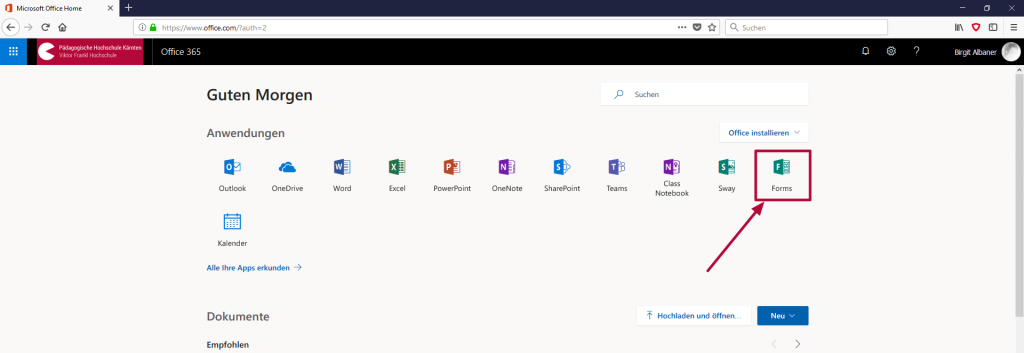
Nachdem Forms über den App-Launcher in Office 365 aufgerufen wurde, hat man die Wahl zwischen einem neuen Formular (z.B. Umfrage) und einem Quiz. Zwar stehen bei beiden die gleichen Fragetypen zur Auswahl, bei den Einstellungen unterscheiden sich diese aber.
Fragetypen
Es stehen vier Fragetypen zur Auswahl. Bei jeder Frage kann auch ein Bild hinzugefügt werden und auch festgelegt werden, ob dies eine Pflichtfrage ist. Je nach Fragetyp stehen zudem noch andere Einstellmöglichkeiten zur Verfügung.

Verschiedene Fragetypen
Auswahl
Bei Auswahl können mehrere Optionen zu einer Frage zur Verfügung gestellt werden. Falls erwünscht, können auch mehrere Antworten erlaubt werden.
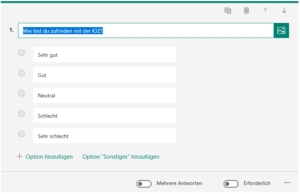
Auswahl-Fragetyp
Text
Bei Text kann dem Umfrageteilnehmer die Möglichkeit gegeben werden, in Freitext-Format zu antworten. Dieser Fragetyp ist vor allem für offene Fragen und Begründungen geeignet.
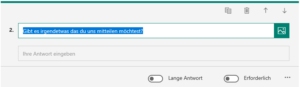
Text-Fragetyp
Bewertung
Bei der Bewertung kann eine Bewertungsmatrix zur Verfügung gestellt werden. Entweder kann die Ansicht im Zahlenformat oder mit Sternen gewählt werden. Zudem kann bei der Abstufung zwischen 5 und 10 gewählt werden.
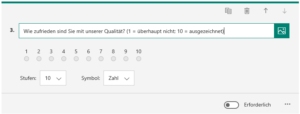
Bewertungs-Fragetyp
Datum
Bei Datum kann der Umfrageteilnehmer ein Datum angeben.
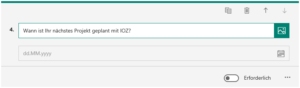
Datums-Fragetyp
Kontrolle
Nach der Erstellung des Formulars kann eine Vorschau angezeigt werden, um zu sehen, wie der Fragebogen oder das Quiz aussieht. Auch eine Mobile-Version kann angezeigt werden:
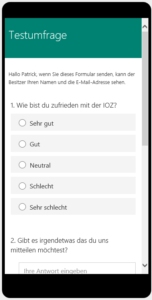
Mobile-Ansicht
Design
Falls das Standard-Layout des Formulars nicht gefällt oder ein gewisses Branding gewünscht ist, kann man auch ein vorgeliefertes Design auswählen oder selbst ein Bild hochladen.
Versand
Unter dem Menüpunkt Teilen kann nun eingestellt werden, wer die Umfrage ausfüllen darf (z.B. nur Personen der Organisation oder alle über den Link). Zudem werden verschiedene Funktionen zur Verfügung gestellt, wie die Umfrage adressiert werden kann.

Teilen
- Hyperlink
- QR-Code
- Einbettung in Webseite oder Sway
- E-Mail-Versand
Die verschiedenen Möglichkeiten können natürlich auch kombiniert werden.
Auswertung
Nachdem Ergebnisse eingegeben wurden, werden diese im Antworten-Tab dargestellt.
Auf den ersten Blick ist ersichtlich, wie viele Antworten eingegangen sind und die durchschnittliche Zeit, welche für das Ausfüllen benötigt wurde.
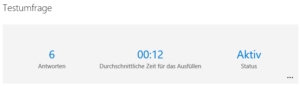
Auswertungsübersicht
Für jede Frage wird danach eine Zusammenfassung angezeigt. Je nach Fragetyp gibt es eine grafische Auswertung oder auch nicht. Zudem ist es möglich, jede eingegebene Antwort separat zu betrachten.
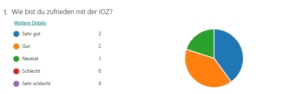
Als Beispiel habe ich nachfolgend eine Mehrfachauswahl sowie die Qualitätszufriedenheitsfrage aufgeführt:
Auswertung Mehrfachauswahl
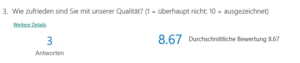
Auswertung Zufriedenheit
Unter weitere Details wird angezeigt, welcher Benutzer welche Bewertung abgegeben hat. Personen in der Organisation werden dabei mit dem Namen aufgeführt und externe Teilnehmer als „anonymous“.
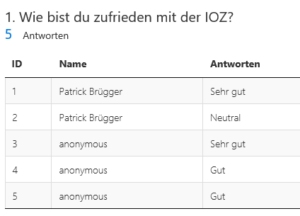
Auswertung Teilnehmer
Zu guter Letzt kann auch ein Link generiert werden, über den andere Personen auf die Zusammenfassung zugreifen können. Dort gibt es aber keine Möglichkeit, die Teilnehmernamen anzuzeigen.
Bekannte Limitationen
- Für jede Umfrage kann man 5.000 Antworten erhalten. Das ist bereits eine hohe Zahl. Mittels Export in Excel und Löschen der bisherigen Antworten kann diese Zahl entsprechend erhöht werden.
- Die Fragetypen sind beschränkt und können auch nicht erweitert werden.
- Falls externe Teilnehmer mit Namen bekannt sein sollen, ist das nur über einen Umweg möglich. Im Formular muss ein entsprechendes Fragefeld hinzugefügt werden. In den Auswertungen werden diese aber als anonymous bezeichnet. Um eine saubere Auswertung zu erhalten, müssen die Daten deshalb nach Excel exportiert werden.
Anwendungsfälle und Limitationen
Folgende Anwendungsfälle sind vorstellbar:
- Wissenskontrolle
- Umfrage
- Feedback
- Abstimmung
- …
Bei höherer Komplexität der Anforderungen kann es sein, dass man an Grenzen stößt, für einfache Anwendungen ist man mit Forms aber einfach und gut bedient.
Quelle: https://blog.ioz.ch/?s=forms
Weitere Informationen finden Sie unter Häufig gestellte Fragen.

In wenigen Minuten erstellt

An jeden senden

Ergebnisse in Echtzeit anzeigen